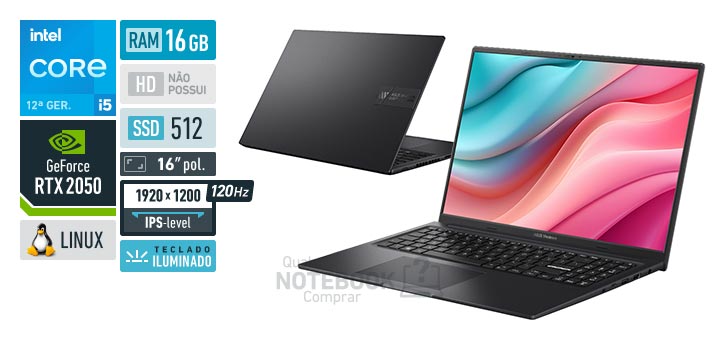
A linha ASUS Vivobook e sua série 16X combinam sofisticação e desempenho em um único notebook, criando um produto para consumidores exigentes que buscam preços acessíveis. A versão K3605ZF-N1422 possui o processador Intel Core i5-12500H, memória RAM de 16 GB e armazenamento SSD de 512 GB. Os gráficos dedicados ficam por conta da GeForce RTX 2050 com 4 GB GDDR6. O sistema operacional é o gratuito Linux.
Este notebook não está mais disponível para venda
Esse modelo K3605ZF-N1422 tem tela de 16″ polegadas com resolução WUXGA (1920 x 1200 px) em painel do tipo IPS-level com 300 nits de brilho, 120 hz de atualização e fidelidade sRGB de 100%. O acabamento é em metal (apenas na tampa), na cor preto, com peso de 1,80 kg e espessura de 1,8 cm. O teclado é retroiluminado na cor branca, possui padrão ABNT2 com teclas numéricas na direita. A webcam tem resolução HD (720p), o que a torna ideal para as videoconferências.
Trata-se de um notebook compacto com configuração semelhante ao de um notebook gamer, o que faz com que ele esteja apto para renderizar projetos 3D no AutoCAD e Revit, editar vídeos no Adobe Premiere ou After Effects, além de rodar jogos como CS 2, GTA V ou Fortnite com tranquilidade.
Não foram encontradas especificações técnicas
Este modelo de notebook não existe em nosso banco de dados


Exibindo 4 comentários
Tem como realizar a troca do SSD dele? Se sim como saber qual modelo de SSD é compatível com ele?
Olá, Ícaro. Sim, você pode trocar o SSD dele. Recomendo o SSD Lexar NVME 1TB, Leitura 3500MB/s, Gravação 3000MB/s, Preto – LNM620X001T-RNNNU que você pode conferir aqui neste link. Espero ter ajudado. Abraços.
Olá,
É possível instalar o Windows? Se sim, é fácil o processo?
Obrigado.
Olá, Victor. Sim, é possível trocar o sistema operacional. O processo é simples, você inclusive pode baixar um software no site oficial da Microsoft aqui neste link. Ele vai baixar e montar o Pen Drive de instalação do sistema para você de maneira automatizada. Basta colocar esse Pen Drive no Notebook, reiniciar, entrar na BIOS e colocar o Pen Drive como prioritário na ordem de inicialização do sistema. Após isso, reinicie o notebook e a instalação do sistema vai começar, e ai é só seguir o passo a passo do próprio aplicativo de instalação da Microsoft. Abraços.